리눅스 root 계정 활성화하여 로그인 접속하는 방법( AWS, GCP )
2020-05-31 09:05
예전에는 AWS 를 주로 사용했는데 구글 클라우드 프리티어가 평생 무료라고 하기에 최근 구글 클라우드 프리티어로 갈아탔다. ( 구글 클라우드 만세.. ) AWS이든 구글 클라우드든 리눅스를 설치해서 쓰게 될텐데… 센토스든 우분투든…
처음에 제공하는 접속 방법인 키 접속과 별도 계정은 미니 프로젝트와 사이드 프로젝트를 할 때마다 sudo를 입력하게 만드는 엄청난 귀찮음이 있으니 설정을 바꿔주도록 해보자.
구글 클라우드도 다 좋은데 웹 브라우저를 통한 접속이 간단한 확인하기에는 괜찮은데 날잡고 작업할 때는 아무래도 ssh 전용 툴을 사용하는거에 비해서 좀 불편하다~
자, 시작해보자. 난 GCP로 진행하지만 AWS나 애저 같은 기타 클라우드 서버들도 다 동일할 것이다.
1. root 계정 비밀번호를 설정, 변경해준다.
‘sudo passwd root’를 입력하면 두번의 패스워드를 입력하여 변경을 해주면 된다.
nhj12311@gcp-free-vm-instance:~$ sudo passwd root
Enter new UNIX password:
Retype new UNIX password:
passwd: password updated successfully
2. root 계정으로 로그인해준다.
‘su - root’로 방금 설정, 변경한 비밀번호를 이용해서 root 계정으로 로그인해준다. 이제 더 이상 ‘sudo’를 쓸 필요는 없어진다.
nhj12311@gcp-free-vm-instance:~$ su - root
Password:
root@gcp-free-vm-instance:~#
3. root 로그인 해제와 비밀번호 인증을 허용으로 변경해준다.
root@gcp-free-vm-instance:~# vi /etc/ssh/sshd_configvi는 편집기라고 생각하면 된다. 아래처럼 sshd_config 파일이 열렸다.
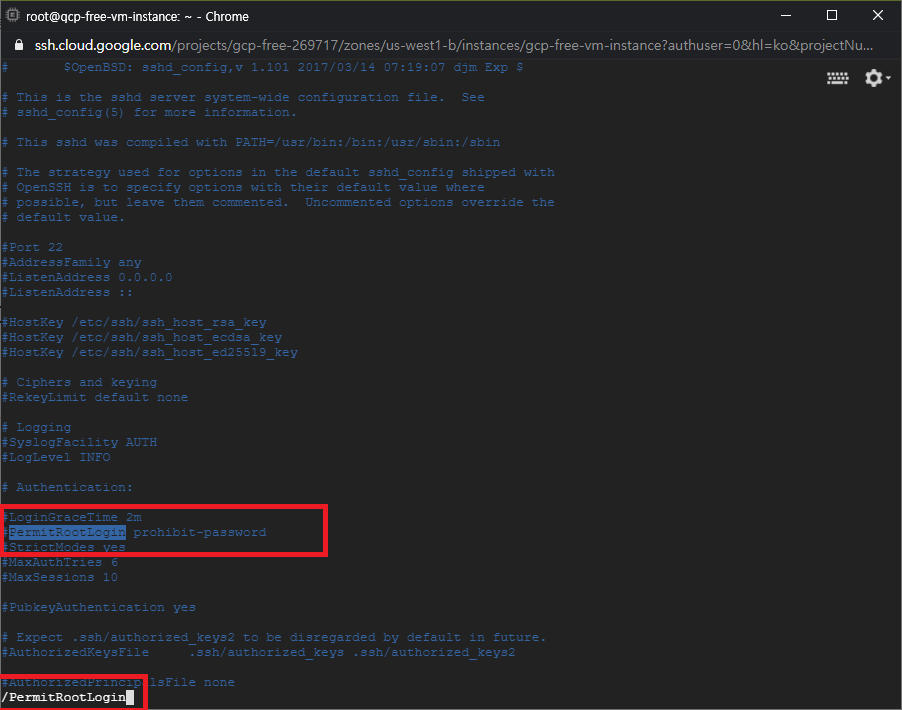
‘/PermitRootLogin’ 을 입력해보자. vi에서 ’/‘를 입력하고 문자열을 넣으면 검색 기능이 동작한다. 위 그림처럼 찾아지는데
PermitRootLogin yes
PasswordAuthentication yes
이 두가지 항목 앞에 ’#’ 주석처리가 있으면 삭제하고 값을 yes로 변경해준다. vi 사용법을 모른다면 구글님을 통해 찾아보자. 리눅스를 사용하는 한 무조건 익숙해져야 한다.
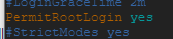
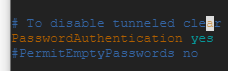
이렇게 둘다 yes로 바꿔준다음 저장해준다.
4. sshd 서비스를 재시작한다.
뻔한 거지만 root 상태이므로 ‘service sshd restart’로 sshd 서비스를 재시작해준다.
root@gcp-free-vm-instance:~# service sshd restart그리고 별도의 ssh 프로그램으로 접속을 하면 되는데 나같은 경우에 SecureCRT를 사용
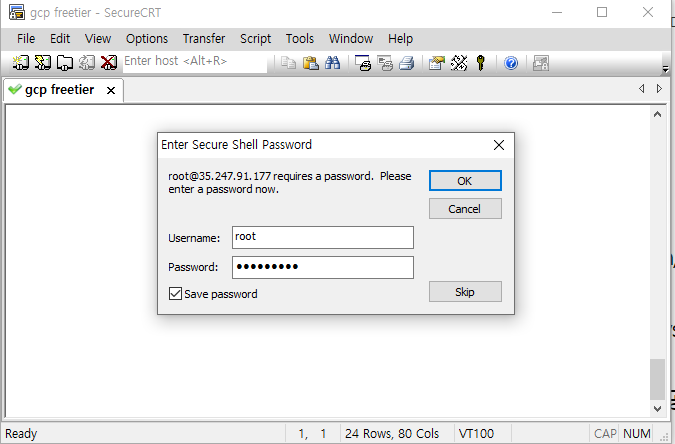
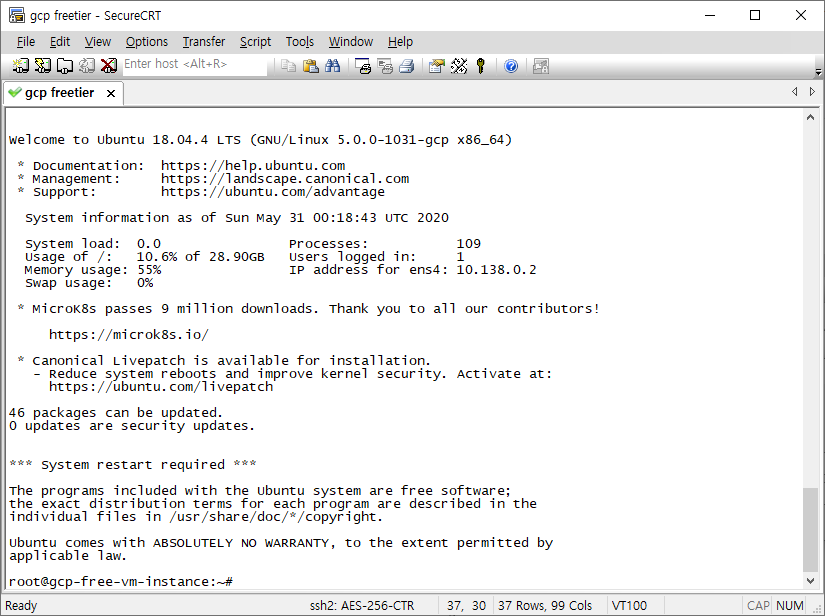
이런식으로 리눅스 서버, AWS나 GCP에서 받은 계정을 사용하지 않고 root 계정을 설정하여 접속하는 방법에 대해서 다뤄보았다.
![[namu]](/static/e2847eb8868aee804f5bf2290309c7f5/a12fc/profile.png)